

Quản lý nhóm doanh nghiệp dành cho HR
Doanh nghiệp mua khoá học hoặc chương trình cho nhân viên sẽ có tài khoản HR quản lý. Với tài khoản này, bạn tự thêm nhân viên vào nhóm, gửi mã tham gia, sắp xếp thứ tự học và theo dõi tiến độ của cả đội.
Mở trang quản lý nhóm
Đăng nhập tài khoản HR
Đăng nhập tại app.thinkingschool.vn/login bằng tài khoản HR Thinking School đã cấp.
Vào mục Quản lý doanh nghiệp
Ở thanh bên trái của Dashboard, kéo xuống mục “Quản lý doanh nghiệp” (có thể hiện là “Quản lý lớp học” nếu bạn quản lý nhiều loại nhóm), rồi chọn nhóm cần quản lý.
Trang quản lý có các tab: Tổng quan, Học tập, Thành viên, Bảng xếp hạng, Sắp xếp, Upload CSV, Lời mời và Cài đặt.

Đưa nhân viên vào nhóm
Bạn có hai cách, dùng riêng hoặc kết hợp.
Gửi mã, link hoặc mã QR tham gia nhóm
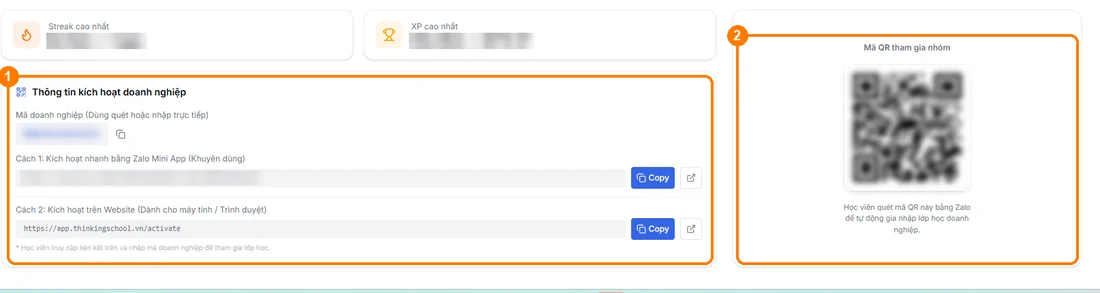
Ở tab Tổng quan, kéo xuống khung “Thông tin kích hoạt doanh nghiệp”. Bạn gửi cho nhân viên một trong các thông tin sau:
- Link Zalo Mini App (khuyên dùng): bấm “Copy” ở dòng Cách 1. Nhân viên mở link trên điện thoại có Zalo là tự vào nhóm.
- Mã QR tham gia nhóm: nhân viên quét bằng Zalo để tự gia nhập.
- Mã doanh nghiệp kèm link app.thinkingschool.vn/activate: dành cho nhân viên học trên máy tính, nhập mã ở trang Kích hoạt mã.
Tải danh sách nhân viên bằng file CSV
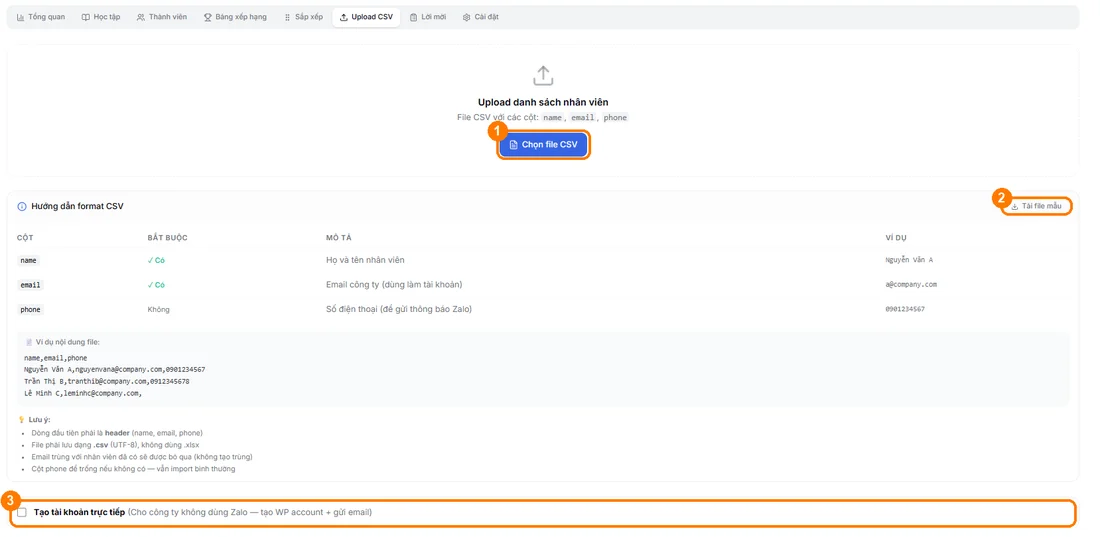
Vào tab Upload CSV. Bấm “Tải file mẫu” để lấy file mẫu, điền mỗi nhân viên một dòng với các cột name (họ tên, bắt buộc), email (email công ty dùng làm tài khoản, bắt buộc) và phone (số điện thoại, không bắt buộc). Lưu file dạng .csv (UTF-8), không dùng .xlsx, rồi bấm “Chọn file CSV”.
Nếu công ty không dùng Zalo, bạn tick “Tạo tài khoản trực tiếp” trước khi tải lên. Hệ thống tạo tài khoản theo email và gửi email đăng nhập cho từng nhân viên. Email trùng với nhân viên đã có sẽ được bỏ qua.
Tab Lời mời cho biết trạng thái từng lời mời (Chờ gửi, Đã gửi, Đã kích hoạt, Đã thu hồi) và cho phép gửi lại. Tab Thành viên liệt kê nhân viên trong nhóm, có nút “Gửi Email cả nhóm”.
Sắp xếp thứ tự học
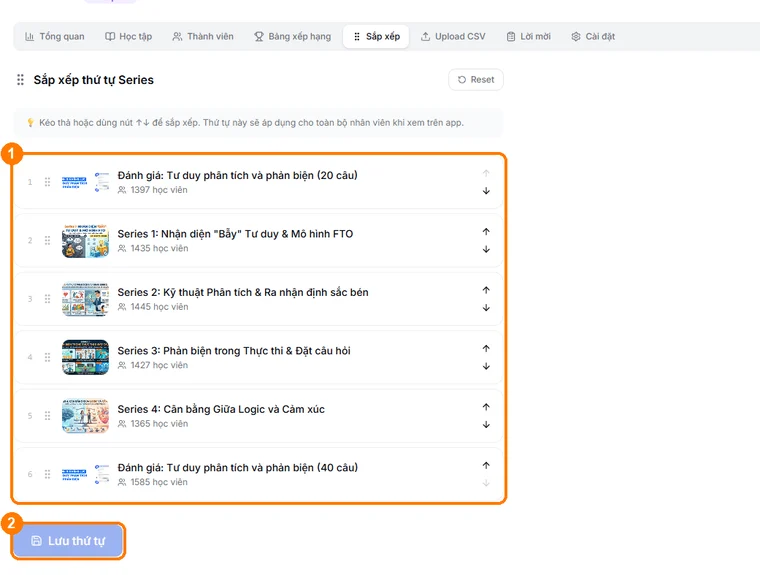
Vào tab Sắp xếp. Kéo thả hoặc bấm mũi tên ↑↓ để đổi thứ tự các series, rồi bấm “Lưu thứ tự”. Thứ tự này áp dụng cho toàn bộ nhân viên khi xem trên app, giúp cả nhóm học theo đúng lộ trình.
Theo dõi tiến độ học tập
- Tổng quan: chỉ số Sức khỏe Đào tạo, biểu đồ hoạt động học tập, số seats đã dùng, số khoá hoàn thành, tổng thời gian học, và danh sách “Học viên cần quan tâm” đã ngừng học từ 7 ngày trở lên. Bấm “Nhắc nhở tất cả” để nhắc cả danh sách.
- Học tập: tỷ lệ hoàn thành theo từng khoá, kết quả thi trắc nghiệm (số lượt, tỷ lệ đạt, điểm trung bình) và bảng chi tiết tiến độ. Bấm vào một khoá để xem danh sách học viên.
- Bảng xếp hạng: thứ hạng học viên trong nhóm.
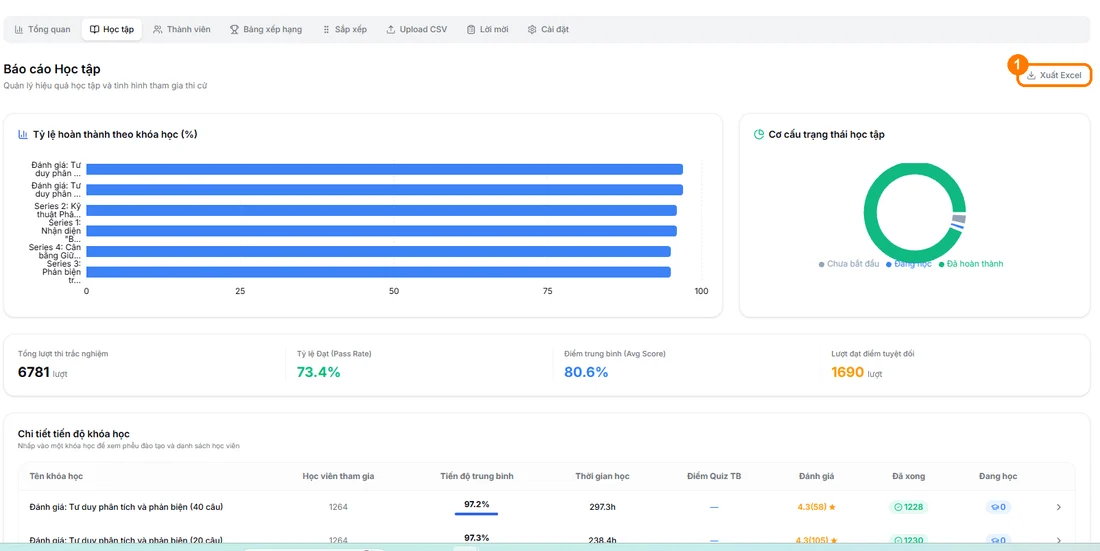
Chọn khoảng thời gian 7 ngày, 30 ngày hoặc Tuỳ chỉnh ở tab Tổng quan, rồi bấm “Xuất Excel” để lấy báo cáo gửi ban lãnh đạo.
Câu hỏi thường gặp
Tôi không thấy mục Quản lý doanh nghiệp? Mục này chỉ hiện với tài khoản được cấp quyền quản lý nhóm. Bạn liên hệ học vụ để được cấp quyền đúng tài khoản.
Nhân viên hỏi cách vào nhóm? Gửi họ bài Tham gia bằng mã doanh nghiệp.
Cần thêm seats hoặc thêm khoá học cho nhóm, bạn liên hệ học vụ hoặc Zalo OA ở khối Liên hệ cuối trang.