

Làm quiz và nhận chứng chỉ
Khoá học có hai loại quiz: Quiz tổng kết ở cuối khoá, là bài kiểm tra có chấm điểm, và Quiz AI trong từng bài học (unit) để bạn tự ôn nhanh. Hoàn thành mọi bài học và vượt qua Quiz tổng kết, bạn nhận chứng chỉ hoàn thành có mã xác thực.
Quiz tổng kết cuối khoá
Mở bài Quiz
Trong tab “Bài học” của trang khoá học, Quiz tổng kết nằm cuối danh sách bài, có nhãn “Quiz” màu vàng. Bấm vào để mở. Màn hình đầu cho biết số câu hỏi và thời gian làm bài.
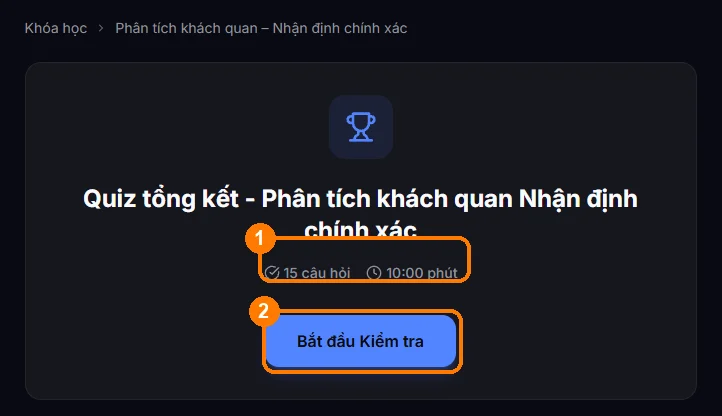
Bắt đầu và trả lời
Bấm “Bắt đầu Kiểm tra”. Đồng hồ đếm ngược ở góc phải; hết giờ, bài tự nộp. Chọn đáp án rồi bấm “Câu tiếp theo”. Câu có dòng “Có thể chọn nhiều đáp án” cho phép chọn nhiều lựa chọn.
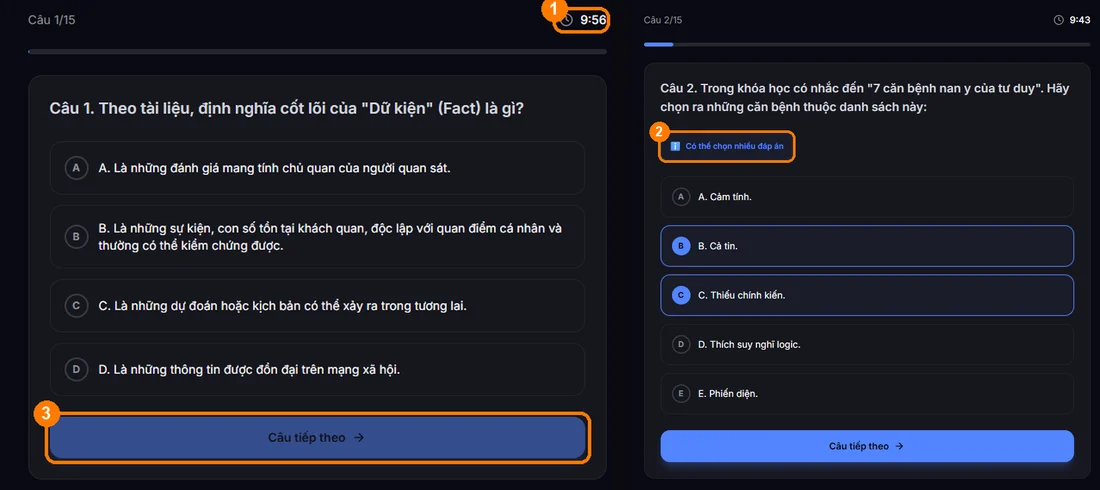
Trên máy tính, bạn phải chọn đáp án mới đi tiếp được, và không có nút quay lại câu trước. Kiểm tra kỹ trước khi bấm.
Nộp bài và xem kết quả
Ở câu cuối, bấm “Nộp bài”. Màn hình kết quả hiện điểm phần trăm của bạn cạnh mức đạt (“Pass”), đúng sai từng câu và đáp án đúng cho câu sai.
Bạn cần đạt từ 80% trở lên thì Quiz tổng kết mới được tính là hoàn thành. Chưa đạt, bấm “Thử lại” để làm lại. Bấm “Tiếp tục học” để sang bài tiếp.
Làm quiz trên Zalo Mini App
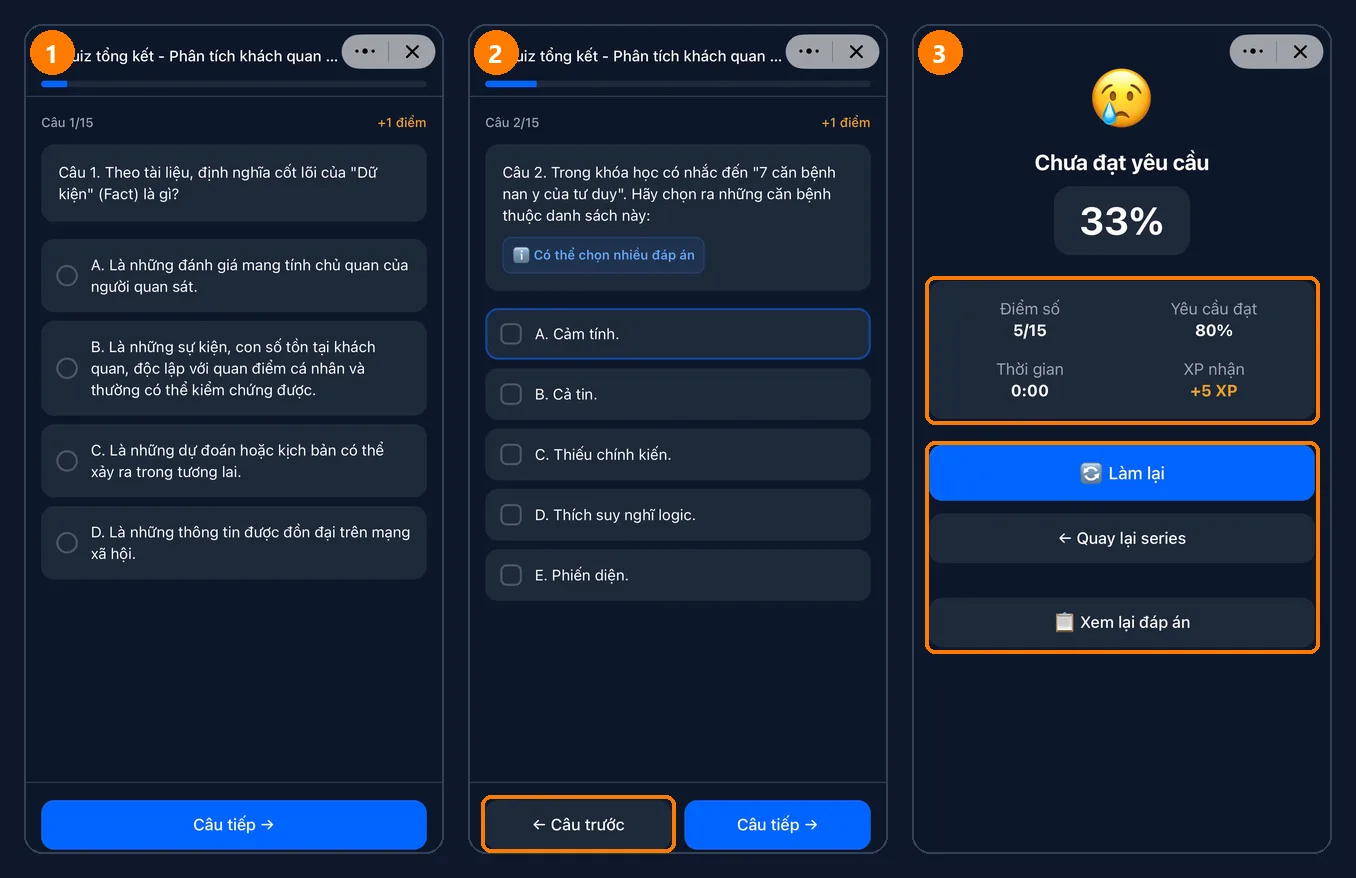
- Chọn đáp án rồi bấm “Câu tiếp”. Trên Mini App có nút “Câu trước” để quay lại sửa câu đã làm.
- Câu có dòng “Có thể chọn nhiều đáp án” cho phép chọn nhiều lựa chọn.
- Màn hình kết quả hiện phần trăm đúng (cần đạt từ 80%), “Điểm số”, “Yêu cầu đạt”, thời gian làm và XP nhận được.
- Chưa đạt, bấm “Làm lại”. Bấm “Xem lại đáp án” để xem đáp án đúng, hoặc “Quay lại series” để học tiếp.
Quiz AI trong từng bài học
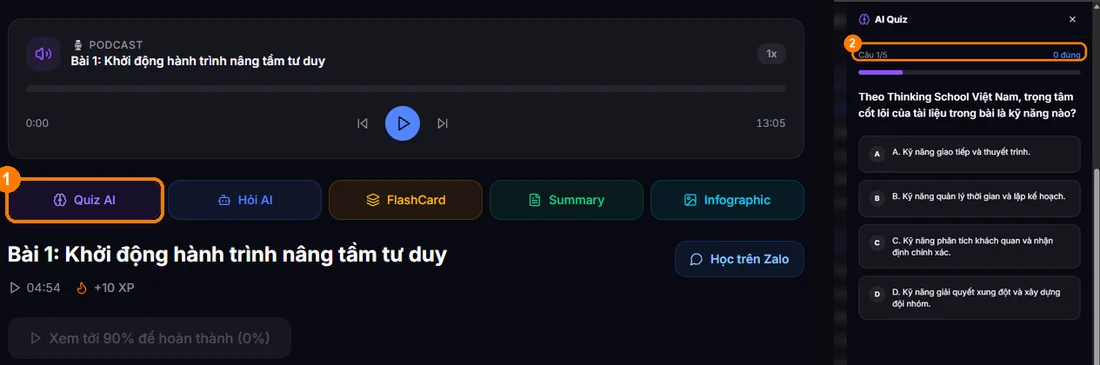
Mỗi bài học (unit) có Quiz AI do AI tạo từ nội dung bài, giúp bạn ôn lại ngay sau khi xem. Quiz AI gồm 5 câu, mỗi câu trả lời đúng được cộng điểm.
Trên máy tính: trong trang bài học, bấm nút “Quiz AI” ngay dưới phần podcast. Khung “AI Quiz” mở bên phải, cho biết bạn đang ở câu thứ mấy và đã đúng bao nhiêu câu.
Trên Zalo Mini App: trong màn hình bài học, bấm “Tạo Quiz AI”. Màn hình “AI Quiz: Ôn tập unit” mở ra với đồng hồ đếm ngược và điểm mỗi câu. Chọn đáp án rồi bấm “Câu tiếp”.
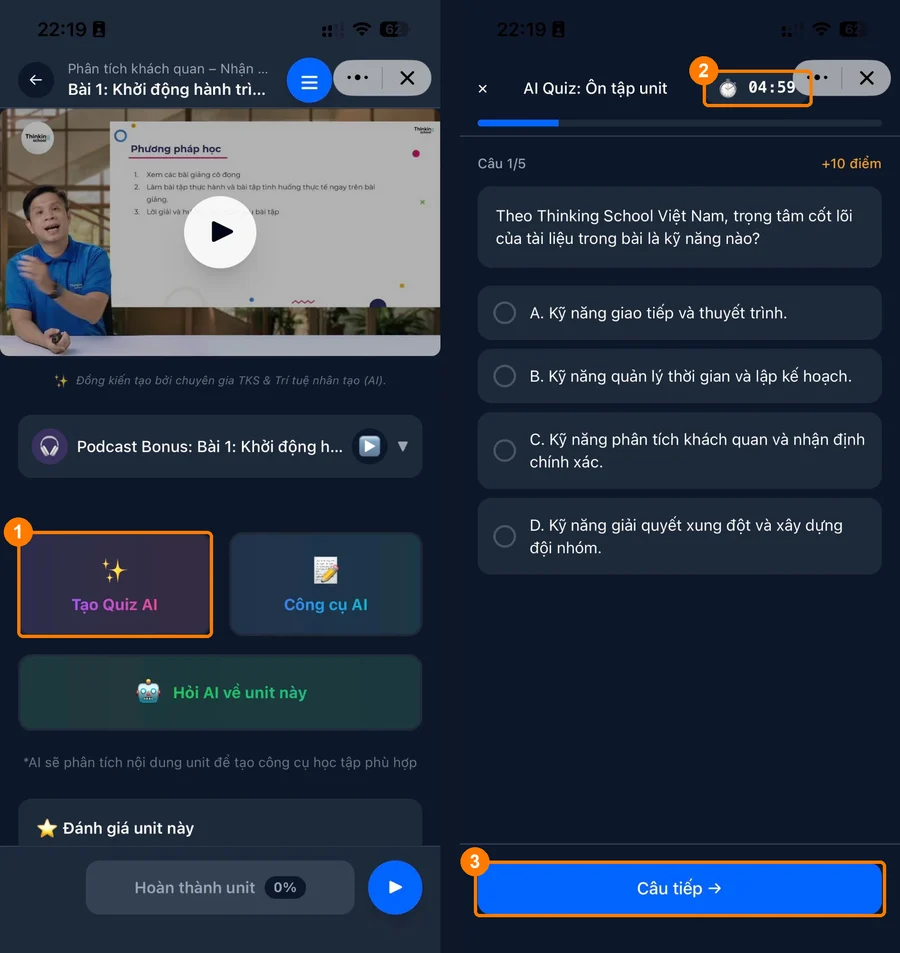
Quiz AI dùng để tự ôn tập trong từng bài. Để hoàn thành khoá và nhận chứng chỉ, bạn vẫn cần làm và đạt Quiz tổng kết ở cuối khoá.
Nhận và tải chứng chỉ
Mở chứng chỉ
Khi hoàn thành tất cả bài trong khoá, trang khoá học hiện nút “Nhận chứng chỉ”. Nếu bạn vừa vượt qua quiz cuối và hoàn thành khoá, màn hình kết quả có nút “Xem chứng chỉ”.
Kiểm tra tên và tải về
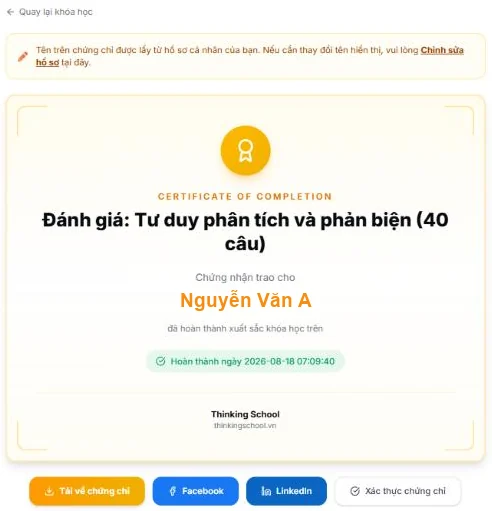
Tên trên chứng chỉ lấy từ hồ sơ của bạn. Cần sửa tên, bấm “Chỉnh sửa hồ sơ” trong dòng nhắc trên trang chứng chỉ trước khi tải.
Bấm “Tải về chứng chỉ” để mở bản PDF. Bạn cũng có thể chia sẻ qua “Facebook”, “LinkedIn”, hoặc mở trang “Xác thực chứng chỉ”.
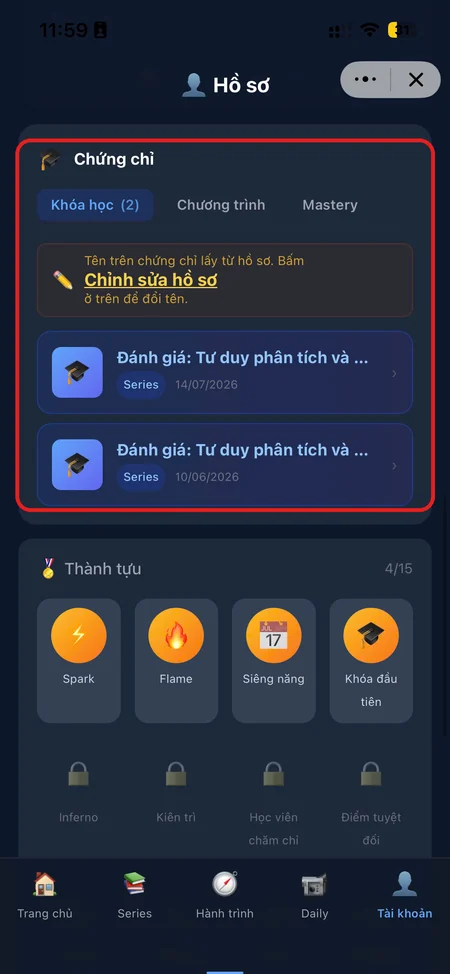
Trên Zalo Mini App, bạn xem chứng chỉ ở tab “Tài khoản”, kéo xuống mục “Chứng chỉ” và chọn chứng chỉ muốn xem.
Xác thực chứng chỉ
Bất kỳ ai, kể cả nhà tuyển dụng, đều kiểm tra được chứng chỉ mà không cần đăng nhập:
- Mở app.thinkingschool.vn/verify, hoặc quét mã QR trên chứng chỉ.
- Nhập mã chứng chỉ (dạng TKS-A1B2-C3D4) và bấm “Tra cứu”.
- Chứng chỉ thật hiện “Chứng chỉ hợp lệ” kèm người được cấp, tên khoá, mã xác thực và ngày cấp. Từ đây có thể bấm “Tải xuống chứng chỉ PDF” hoặc “Thêm vào hồ sơ LinkedIn”.
Câu hỏi thường gặp
Đã học xong nhưng báo không tìm thấy chứng chỉ
Kiểm tra lại trang khoá học: mọi bài phải có dấu tích xanh và quiz phải đạt. Nếu đã đủ mà trang chứng chỉ vẫn báo không tìm thấy, khoá học có thể chưa được cấu hình chứng chỉ.
Trường hợp đó, bạn gửi tên khoá học và email tài khoản cho học vụ hoặc Zalo OA ở khối Liên hệ cuối trang để được cấp chứng chỉ.