

Liên kết tài khoản Zalo để học trên Zalo Mini App
Bạn có tài khoản đăng nhập bằng email (thường được tạo khi mua trên website) và muốn học trên điện thoại qua Zalo Mini App. Bạn chỉ cần liên kết Zalo một lần, sau đó đăng nhập bằng Zalo sẽ vào đúng tài khoản có khoá học.
Đăng nhập trên web bằng email
Vào app.thinkingschool.vn/login và đăng nhập bằng email, mật khẩu của tài khoản đã mua khoá học.
Mở mục Hồ sơ
Bấm “Hồ sơ” ở thanh bên trái (hoặc vào app.thinkingschool.vn/profile). Kéo xuống khung “Kết nối tài khoản Zalo”.

Bấm Kết nối tài khoản Zalo
Bấm nút “Kết nối tài khoản Zalo”. Trình duyệt mở trang Zalo “Đăng nhập qua mã QR”. Trên điện thoại, mở Zalo, bấm biểu tượng quét mã QR ở thanh tìm kiếm, quét mã trên màn hình máy tính rồi bấm xác nhận cho phép Thinking School truy cập.
Bạn cũng có thể bắt đầu từ khung “Đăng nhập Zalo” ở thanh bên trái (nút “Kết nối ngay”), hoặc nút “Kết nối Zalo” trong cửa sổ “Học bài này trên Zalo Mini App” khi đang xem bài học.

Kiểm tra kết quả
Khi xong, màn hình báo “Liên kết thành công” kèm tên Zalo của bạn. Bấm “Quay về Hồ sơ”, khung Zalo sẽ hiện “Đã liên kết với Zalo”.

Mở Zalo Mini App và học
Trên điện thoại, mở Zalo Mini App Thinking School bằng một trong ba cách:
- Bấm vào liên kết https://zalo.me/s/3201673851538956551.
- Gõ “Thinking School Micro” vào ô tìm kiếm của Zalo rồi chọn Mini App.
- Quét mã QR bên dưới bằng Zalo.
Vào tab “Tài khoản”, bấm “Tiếp tục”. Vì đã liên kết, Mini App tự vào đúng tài khoản email của bạn, khoá học đã mua có sẵn. Xem thêm bài Mở và vào học trên Zalo Mini App.

Làm trọn các bước trong cùng một trình duyệt và không đóng tab giữa chừng. Nếu trình duyệt đang nhớ một tài khoản Zalo khác với tài khoản bạn muốn dùng, bạn đăng xuất Zalo trên trình duyệt (trang id.zalo.me) trước khi bấm kết nối.
Câu hỏi thường gặp
Báo “Liên kết thất bại”? Nếu thông báo là “Bạn đã từ chối quyền truy cập”, bạn bấm “Quay về Hồ sơ” và làm lại, nhớ bấm cho phép trên trang Zalo. Nếu báo phiên đăng nhập đã hết hạn, bạn đăng nhập lại bằng email rồi làm lại từ bước 2.
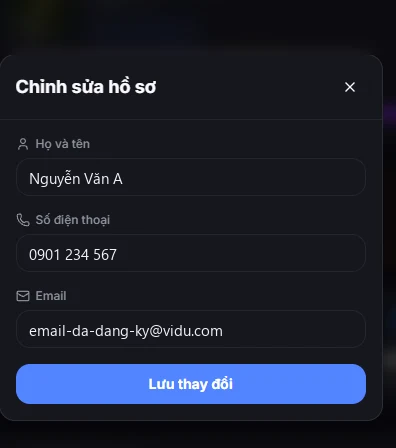
Tài khoản Zalo của tôi đã từng dùng Thinking School riêng thì sao? Nếu bạn đã đăng nhập bằng Zalo trước khi liên kết, hệ thống đã tạo một tài khoản Zalo riêng, không có khoá học mua bằng email. Để đồng bộ về đúng tài khoản: đăng nhập bằng Zalo trên máy tính, vào Dashboard, mở “Chỉnh sửa hồ sơ”, nhập đúng email đã dùng khi mua vào ô “Email” rồi bấm “Lưu thay đổi”. Trên điện thoại, bạn cũng làm được ngay trong Mini App: tab “Tài khoản”, bấm biểu tượng bút ✏️ cạnh tên, nhập email và xác thực bằng mã OTP.
Nếu liên kết thành công mà Zalo Mini App vẫn không thấy khoá học, bạn liên hệ học vụ hoặc Zalo OA ở khối Liên hệ cuối trang.