

Mở và vào học trên Zalo Mini App
Bạn muốn học ngay trên điện thoại mà không cần cài thêm ứng dụng. Zalo Mini App của Thinking School chạy bên trong Zalo, đăng nhập bằng chính tài khoản Zalo của bạn.
Bạn cần một điện thoại đã cài và đăng nhập Zalo.
Đã mua khoá học hoặc chương trình bằng email trên web? Nếu đã liên kết tài khoản Zalo trên máy tính, bạn chỉ cần đăng nhập Zalo trên Mini App là tài khoản tự đồng bộ. Nếu chưa liên kết, bạn vẫn vào được và cập nhật email ở bước 3.
Mở Zalo Mini App
Bạn chọn một trong ba cách:
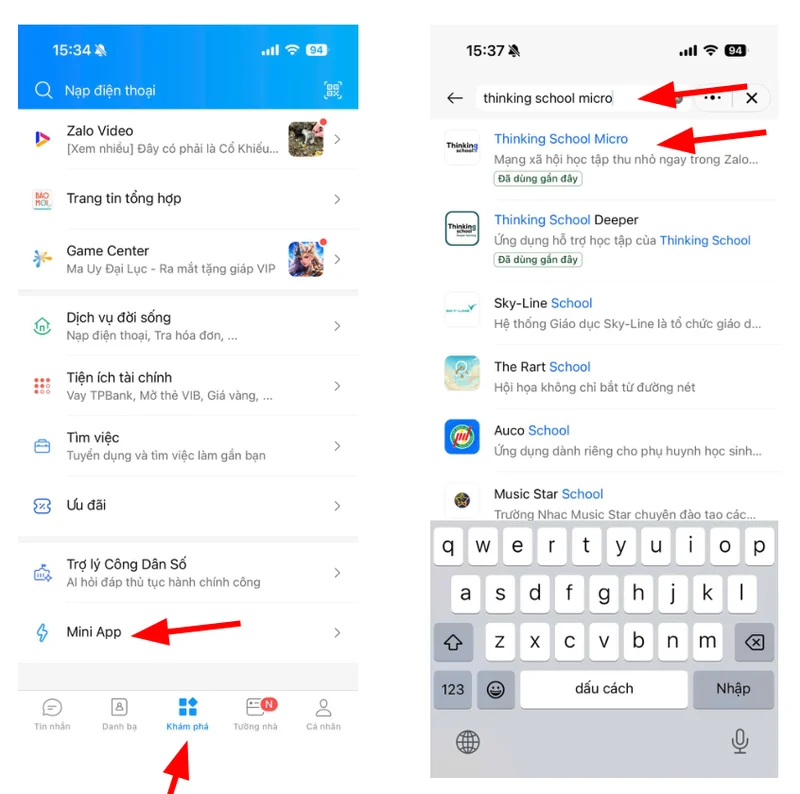
- Trên điện thoại, bấm vào liên kết https://zalo.me/s/3201673851538956551. Zalo sẽ mở Mini App của Thinking School.
- Mở Zalo, gõ “Thinking School Micro” vào ô tìm kiếm rồi chọn Mini App. Hoặc chọn “Khám phá”, chọn “Mini App” rồi tìm như trên.
- Quét mã QR bên dưới bằng Zalo trên điện thoại.

Đăng nhập bằng tài khoản Zalo
Vào tab “Tài khoản” ở thanh dưới cùng, bấm “Tiếp tục”. Mini App dùng tên và ảnh đại diện Zalo để hiển thị hồ sơ học tập của bạn.
Nếu tài khoản Zalo đã liên kết với email trên máy tính, Mini App tự vào đúng tài khoản email, khoá học đã mua hiện sẵn. Bạn bỏ qua bước 3.

Chưa liên kết? Cập nhật email trong hồ sơ
Ở tab “Tài khoản”, bấm biểu tượng bút ✏️ cạnh tên để mở “Chỉnh sửa hồ sơ”. Nhập email đã dùng khi mua vào ô “Email liên hệ”, bấm “Nhận mã OTP xác thực email”, nhập mã 6 số gửi đến email rồi bấm “Lưu”.
Tài khoản được đồng bộ, khoá học đã mua bằng email sẽ hiện ra trên Mini App.
Làm quen thanh điều hướng
Thanh dưới cùng có 5 mục:
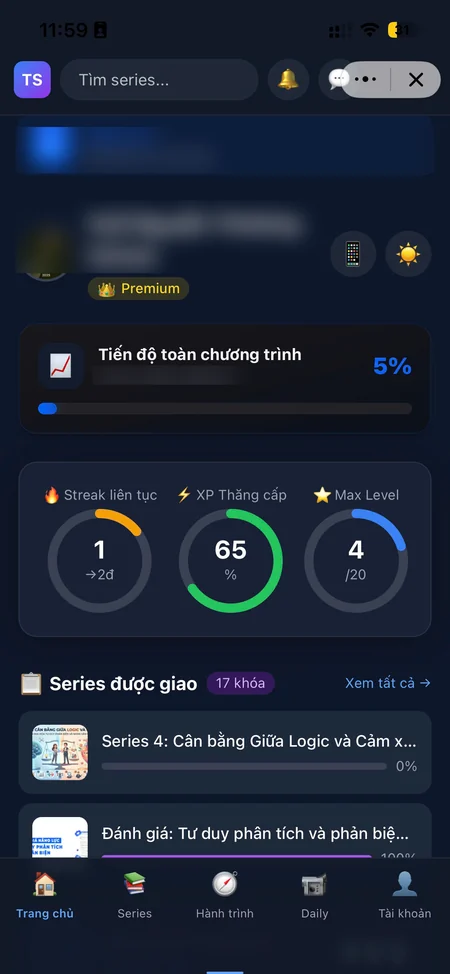
- “Trang chủ”: bài đang học dở và gợi ý tiếp theo.
- “Series”: danh sách các series để khám phá.
- “Hành trình”: lộ trình học của bạn.
- “Daily”: nội dung ngắn mỗi ngày.
- “Tài khoản”: hồ sơ, khoá đã mua và phần cài đặt.
Vào khoá học đã mua
Vào tab “Tài khoản”, bấm “Khóa học của tôi” để xem các series bạn đang học. Chọn một series, rồi chọn bài để bắt đầu.
Nếu bạn có khoá học lẻ đã mua, mục “Khóa học đã mua” cũng nằm trong tab này, bấm “Xem” để mở danh sách.
Nếu bạn học theo chương trình của doanh nghiệp, “Trang chủ” có mục “Series được giao”. Bấm “Xem tất cả”, chọn series được giao rồi chọn từng bài để học.
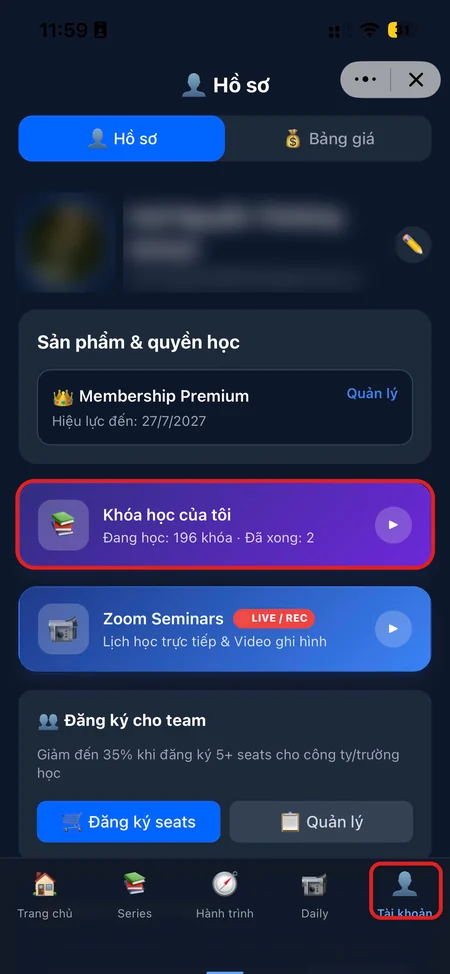

Đã mua khoá học trên web mà Mini App không hiện khoá: tài khoản Zalo của bạn chưa được đồng bộ với email. Bạn làm theo bước 3 để cập nhật email trong hồ sơ.
Câu hỏi thường gặp
Muốn mở Mini App nhanh hơn ở lần sau?
Bạn có thể đưa biểu tượng Mini App ra màn hình chính điện thoại. Xem bài Đưa icon Zalo Mini App ra màn hình chính.
Có học trên máy tính được không?
Được. Xem bài Chuyển từ Zalo sang học trên web.
Bạn mở Mini App trên điện thoại ngay bây giờ, vào tab “Tài khoản” và bấm “Tiếp tục”. Nếu đăng nhập không được, bạn liên hệ học vụ hoặc Zalo OA ở khối Liên hệ cuối trang.