

Kích hoạt bằng mã kích hoạt
Khi bạn tự đăng ký và thanh toán trên website, khoá học, chương trình hoặc gói thành viên được tự động kích hoạt vào tài khoản theo email đăng ký. Bạn không cần mã, chỉ cần đăng nhập để học.
Khi doanh nghiệp, tổ chức đăng ký cho nhiều người, hoặc bạn mua theo số lượng, học viên nhận khoá học bằng một trong hai cách dưới đây.
Cách 1: Thinking School tạo sẵn tài khoản cho bạn
Bạn gửi email và số điện thoại cho người phụ trách bên doanh nghiệp hoặc học vụ Thinking School. Thinking School tạo tài khoản theo email đó và kích hoạt thẳng vào đúng khoá học hoặc nhóm doanh nghiệp. Bạn không cần nhập mã.
Bạn đăng nhập bằng email được gửi về (xem bài Truy cập tài khoản sau khi mua). Muốn học trên điện thoại, bạn liên kết tài khoản Zalo để vào Zalo Mini App bằng đúng tài khoản này.
Cách 2: Tự tạo tài khoản và nhập mã kích hoạt
Bạn nhận mã từ Thinking School hoặc người phụ trách bên doanh nghiệp, rồi tự nhập mã để mở khoá học hoặc vào nhóm doanh nghiệp.
Trên máy tính
Lấy mã kích hoạt
Mã được gửi qua email, Zalo hoặc tin nhắn. Mã là một chuỗi chữ và số, ví dụ dạng TKS-XXXX hoặc KOSLV2026. Bạn nên sao chép mã thay vì gõ tay để tránh sai ký tự.
Đăng nhập tài khoản
Bạn vào app.thinkingschool.vn/login và đăng nhập. Chưa có tài khoản, bạn có thể đăng nhập bằng Zalo để hệ thống tạo tài khoản mới.
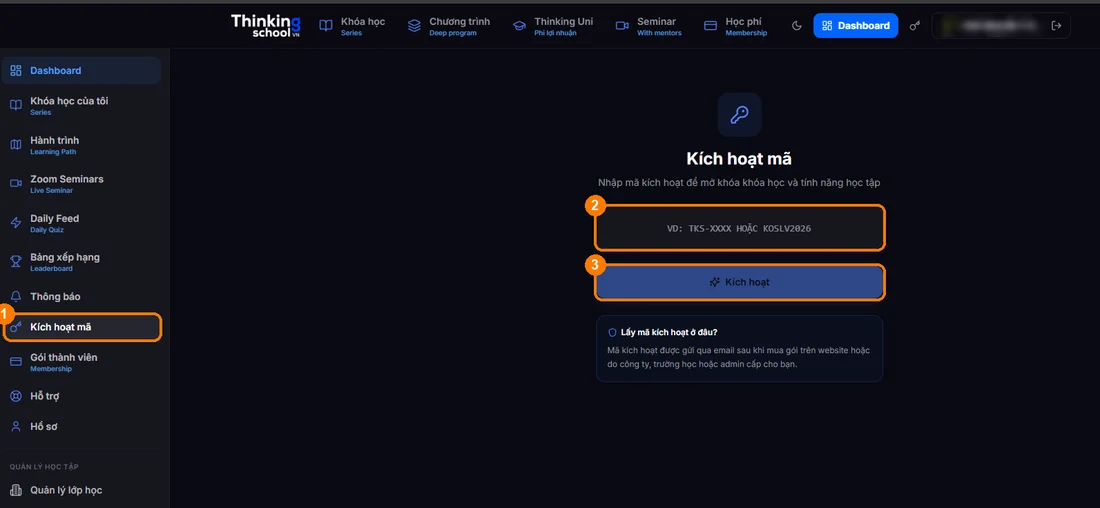
Mở Dashboard, chọn Kích hoạt mã
Vào Dashboard, bấm “Kích hoạt mã” ở thanh bên trái (hoặc vào thẳng app.thinkingschool.vn/activate).
Nhập mã và bấm Kích hoạt
Dán mã vào ô nhập rồi bấm “Kích hoạt”.
Bắt đầu học
Khi thành công, màn hình báo đã kích hoạt. Bạn bấm “Bắt đầu học ngay” để vào học.
Trên Zalo Mini App
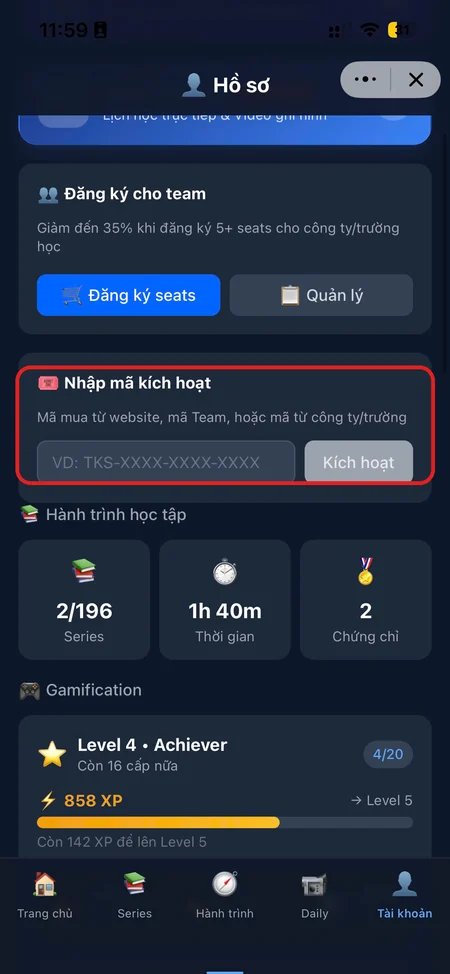
Mở tab Tài khoản
Mở Zalo Mini App Thinking School Micro (xem bài Mở và vào học trên Zalo Mini App), bấm tab “Tài khoản” ở góc dưới bên phải để vào hồ sơ.
Nhập mã và bấm Kích hoạt
Kéo xuống khung “Nhập mã kích hoạt”, dán mã vào ô rồi bấm “Kích hoạt”.
Đăng nhập bằng Zalo, tài khoản của bạn ban đầu mang một email dạng Zalo do hệ thống tự tạo. Bạn cần cập nhật lại đúng email của mình để nhận thông báo và tài liệu qua email: trên Zalo Mini App, vào tab “Tài khoản”, bấm biểu tượng bút ✏️ cạnh tên (xem bước 3 bài Mở và vào học trên Zalo Mini App); trên máy tính, vào Dashboard, mở “Chỉnh sửa hồ sơ”.
Câu hỏi thường gặp
Báo “Mã kích hoạt không hợp lệ hoặc đã được sử dụng”? Bạn kiểm tra lại từng ký tự (nên sao chép từ email). Mã đã dùng cho tài khoản khác sẽ không nhập lại được.
Email ghi “Đã được tự động kích hoạt gói”? Gói đã vào tài khoản theo email đó. Bạn chỉ cần đăng nhập để học, không cần nhập mã.
Mã bắt đầu bằng TEAM hoặc là mã của công ty? Bạn vẫn nhập ở trang Kích hoạt mã như trên. Xem thêm bài Mua chương trình cho nhóm và Tham gia bằng mã doanh nghiệp.
Nếu đã nhập đúng mà vẫn báo lỗi, bạn chụp màn hình lỗi và liên hệ học vụ hoặc Zalo OA ở khối Liên hệ cuối trang.