

Vào chương trình đã mua
Bạn đã đăng ký một chương trình như Master Mindset, Mini MBA, King of Skills hay Train the Trainer và cần biết vào học ở đâu. Bài này đi theo thứ tự nên làm: đăng nhập và học trên máy tính, liên kết tài khoản Zalo, rồi học tiếp trên điện thoại qua Zalo Mini App.
Bạn nên làm phần học trên máy tính và liên kết Zalo trước. Khi đã liên kết, Zalo Mini App mở đúng tài khoản có chương trình của bạn, không cần nhập lại email và mật khẩu.
Học trên máy tính
Mở email xác nhận đăng ký
Sau khi thanh toán, Thinking School gửi email từ info@thinkingschool.vn với tiêu đề “Thanh toán thành công: <tên chương trình>”, ví dụ “Thanh toán thành công: Master Mindset”. Email báo “Khóa học đã sẵn sàng”: chương trình đã được tự động kích hoạt vào tài khoản của bạn.
Mục “Thông tin đăng nhập của bạn” trong email ghi “Tài khoản (Email)” và “Mật khẩu tạm” để đăng nhập lần đầu. Không thấy email, bạn kiểm tra thêm hộp thư Quảng cáo hoặc Spam.

Nếu email này đã có tài khoản Thinking School từ trước, chỗ mật khẩu trong email sẽ ghi đăng nhập bằng mật khẩu hiện tại. Bạn đăng nhập bằng mật khẩu đang dùng và bỏ qua bước đổi mật khẩu bên dưới.
Đăng nhập
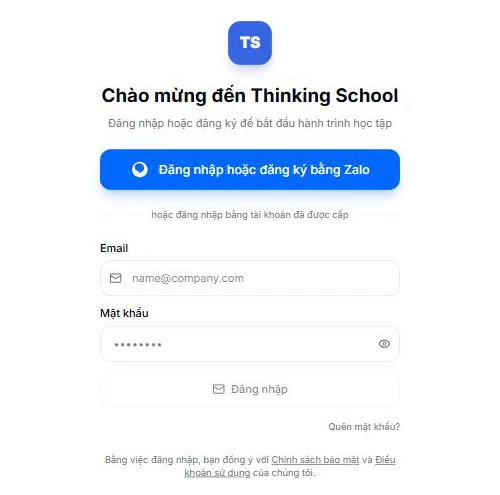
Bấm “Đăng nhập / Vô lớp học ngay” trong email, hoặc mở app.thinkingschool.vn. Nhập email và mật khẩu vào ô “Email”, “Mật khẩu”, rồi bấm “Đăng nhập”.
Lần đầu, hãy đăng nhập bằng email và mật khẩu trong email xác nhận, không bấm “Đăng nhập hoặc đăng ký bằng Zalo”. Đăng nhập bằng Zalo khi chưa liên kết sẽ tạo ra một tài khoản khác, không có chương trình bạn đã đăng ký.
Đổi mật khẩu lần đầu
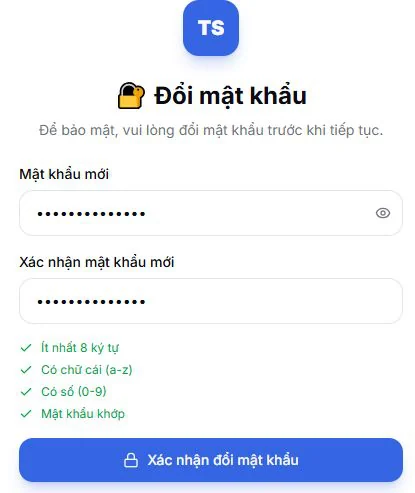
Nếu bạn đăng nhập bằng mật khẩu tạm, hệ thống yêu cầu đặt mật khẩu mới: ít nhất 8 ký tự, có chữ cái và số. Nhập mật khẩu mới hai lần rồi bấm “Xác nhận đổi mật khẩu”. Từ lần sau bạn đăng nhập bằng mật khẩu mới. Quên mật khẩu, xem bài Đăng nhập bằng email, quên mật khẩu.
Mở chương trình trong Khóa học của tôi
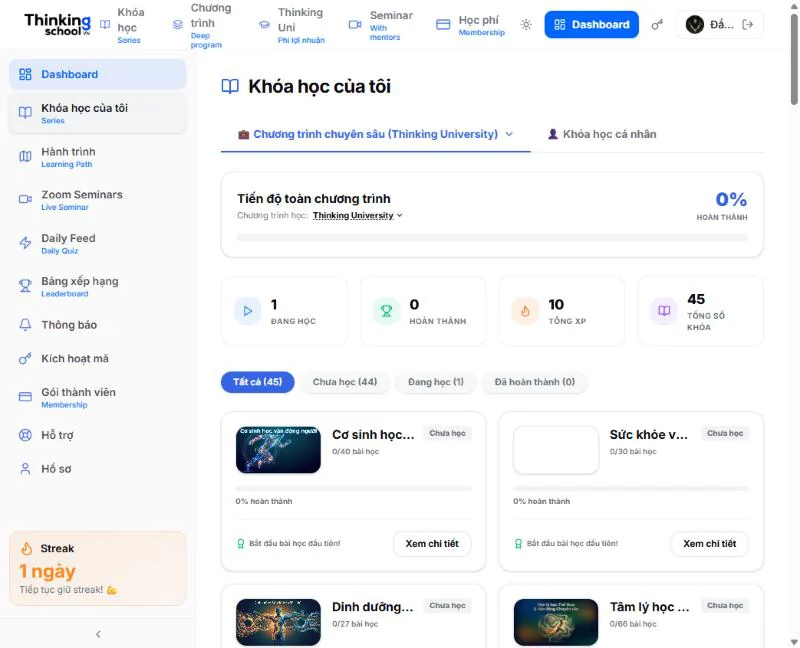
Ở menu bên trái, bấm “Khóa học của tôi” (hoặc mở app.thinkingschool.vn/learn). Đầu trang có tab “Chương trình chuyên sâu” kèm tên chương trình trong ngoặc, bên cạnh tab “Khóa học cá nhân”. Bấm tab chương trình để xem các Series thuộc chương trình.
Nếu bạn tham gia nhiều chương trình hoặc nhóm, bấm vào tab này để mở danh sách “Chọn nhóm học tập” và chọn đúng chương trình.
Vào học từng Series
Khung “Tiến độ toàn chương trình” cho biết bạn đã hoàn thành bao nhiêu phần trăm cả chương trình. Bên dưới, mỗi thẻ là một Series: bấm “Học tiếp” hoặc “Xem chi tiết” để vào học như một khoá học thường (xem bài Vào khoá học đã mua). Trong mỗi Series, tab “Toolbox” chứa slide bài giảng (PDF) để bạn xem và tải về.
Xem lịch Seminar của chương trình
Seminar trực tuyến nằm ở mục “Zoom Seminars” trong menu bên trái. Chi tiết xem bài Xem lịch Seminar.
Liên kết tài khoản Zalo (làm trên máy tính)
Bước này nối tài khoản học với Zalo của bạn để vào Zalo Mini App trên điện thoại bằng đúng tài khoản có chương trình. Bạn chỉ cần làm một lần.
Mở Hồ sơ
Đăng nhập trên máy tính, ở menu bên trái bấm “Hồ sơ” (hoặc mở app.thinkingschool.vn/profile).
Bấm Kết nối tài khoản Zalo
Kéo xuống khung “Kết nối tài khoản Zalo” và bấm nút “Kết nối tài khoản Zalo”.

Quét mã QR bằng Zalo trên điện thoại
Màn hình hiện mã QR của Zalo. Trên điện thoại, mở Zalo, bấm biểu tượng quét mã QR ở thanh tìm kiếm, quét mã trên màn hình máy tính rồi bấm xác nhận kết nối. Chi tiết xem bài Liên kết tài khoản Zalo.

Không thấy nút “Kết nối tài khoản Zalo” trong Hồ sơ nghĩa là tài khoản của bạn đã liên kết Zalo trước đó, bạn chuyển sang phần học trên điện thoại.
Lỡ đăng nhập bằng Zalo trước khi liên kết?
Nếu bạn đã đăng nhập bằng Zalo (trên Mini App hoặc nút Zalo ở trang đăng nhập) trước khi liên kết, hệ thống đã tạo một tài khoản Zalo riêng, nên bạn không thấy chương trình. Để gộp về đúng tài khoản:
- Đăng nhập bằng Zalo trên máy tính, vào Dashboard.
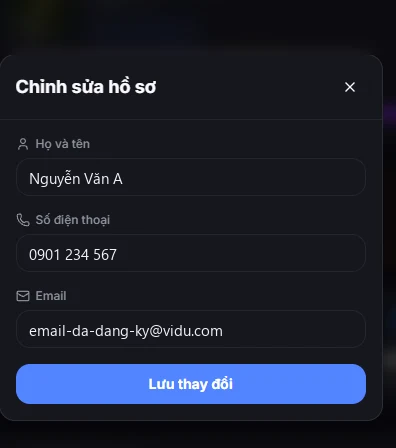
- Mở “Chỉnh sửa hồ sơ”.
- Ở ô “Email”, nhập đúng email bạn đã dùng khi đăng ký chương trình, rồi bấm “Lưu thay đổi”.
Sau khi lưu, tài khoản được đồng bộ và chương trình hiện ra cả trên máy tính lẫn Zalo Mini App.
Học trên điện thoại (Zalo Mini App)
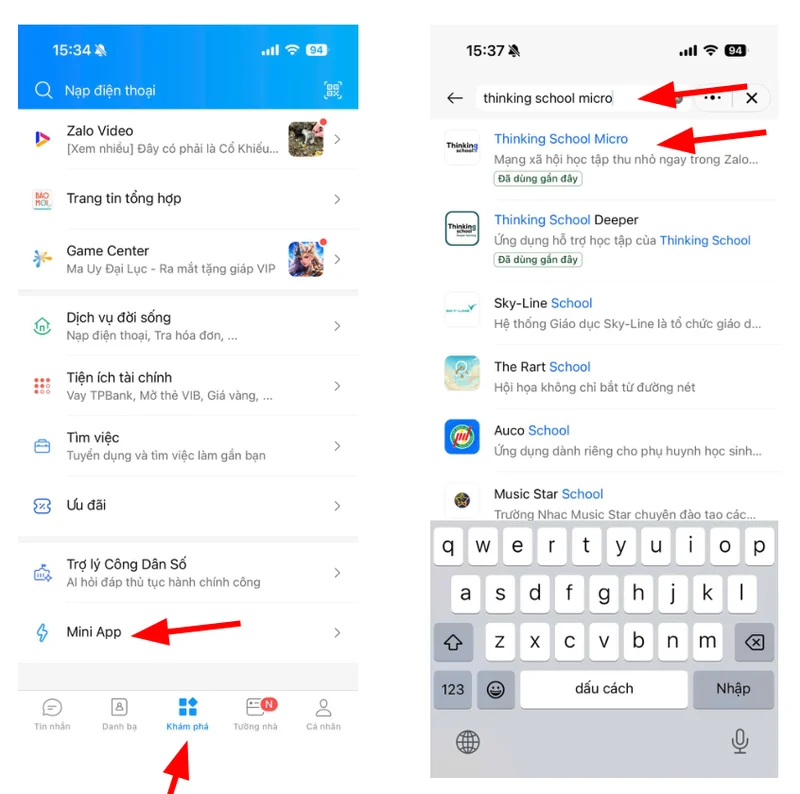
Mở Zalo Mini App Thinking School Micro
Trên điện thoại, mở Zalo, chọn “Khám phá” → “Mini App”, gõ Thinking School Micro vào ô tìm kiếm rồi chọn ứng dụng. Chi tiết xem bài Mở và vào học trên Zalo Mini App.
Đăng nhập bằng Zalo
Mini App đăng nhập bằng tài khoản Zalo đang dùng trên điện thoại. Vì Zalo đã được liên kết ở phần trên, Mini App mở đúng tài khoản có chương trình của bạn.
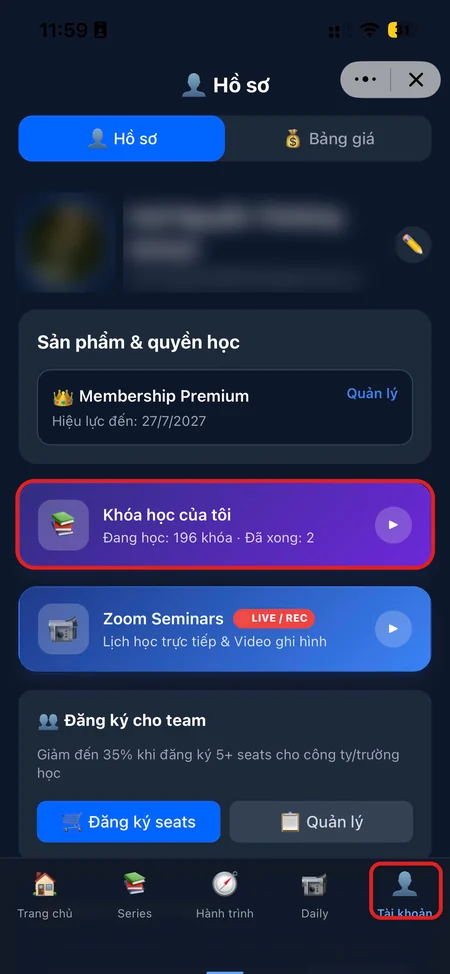
Mở Khóa học của tôi
Bấm tab “Tài khoản” ở góc dưới bên phải để mở trang “Hồ sơ”, rồi bấm thẻ “Khóa học của tôi”.
Chọn chương trình
Trang “Series của tôi” mở ra. Ở dòng nhóm học tập trên cùng, bấm “Thay đổi” rồi chọn chương trình của bạn trong danh sách “Chọn nhóm học tập”.

Vào học
Danh sách chỉ còn các Series của chương trình đã chọn. Bấm “Tiếp tục” để học tiếp, hoặc “Bắt đầu” với Series chưa học. Tiến độ học được đồng bộ giữa máy tính và điện thoại: học trên máy tính tới đâu, mở Zalo Mini App là học tiếp từ chỗ đó.

Không thấy chương trình? Chương trình được kích hoạt vào tài khoản theo đúng email đăng ký. Bạn kiểm tra mình đang đăng nhập bằng email đó (ghi trong email xác nhận). Nếu bạn vào bằng Zalo, làm theo mục Lỡ đăng nhập bằng Zalo trước khi liên kết? ở trên. Nếu đúng email mà vẫn chưa thấy, xem bài Đã thanh toán nhưng chưa kích hoạt.
Doanh nghiệp đăng ký chương trình cho nhiều người: người đăng ký nhận danh sách mã kích hoạt qua email và gửi cho từng học viên. Học viên nhập mã theo bài Kích hoạt bằng mã. Xem bài Mua cho nhóm.
Nếu đã làm đủ các bước mà vẫn không thấy chương trình, bạn liên hệ học vụ hoặc Zalo OA ở khối Liên hệ cuối trang, kèm email đã dùng khi đăng ký.